
引っ越しはやることが多いので、ネットまで手が回らず、当日に繋がらない…となると本当に困りますよね。
ソフトバンク wi fi 引っ越しは、まず住所変更を済ませ、SoftBank 光なら工事日の調整、SoftBank Airなら設置場所の変更手続きを先に進めるのが安心です。
さらに、工事費や機器返却、工事費残債、乗り換え時の解約タイミングまで押さえておくと、ムダな出費やネット空白を減らせます。
もし工事が間に合わない時は、おきらくホームWi-Fiのような工事不要の選択肢も含めて考えると気持ちがラクになります。
この記事では、スマホセット割も意識しながら、引っ越し前後の流れをわかりやすく整理します。
- 引っ越し前に決める日程と準備物
- 光回線とAirの違いと見分け方
- 住所変更から工事日までの進め方
- 工事費・返却・残債など費用の考え方
- 繋がらない時の確認順と対処
引っ越しでネットを切らない段取り
退去日と入居日を先に決める
退去日と入居日が決まると、ネットを切らさない計画が立てやすいです。住所変更の手続きでは、旧居の退去日・新居の入居日を入力する項目があり、日程があいまいだと次の段取りが止まってしまいます。
新居の住所が未確定だと進められない場合もあるので、物件が決まったら早めに日付まで押さえたいところです。
回線の切り替えや工事が必要な場合は、工事完了までネットが使えない期間が出ることもあります。
予定が動きそうなときは、工事日の取り直しになりやすいので、早めに変更・共有しておくと安心です。早めに動くほど希望日に合わせやすいですよ。
・退去日/入居日+ネットが必要な日(在宅勤務・学習)をメモ
・入居初日に使いたいなら、入居日近くの工事枠を早めに確保
・立ち会い候補日を2〜3日用意し、家族にも共有
・引っ越しの1〜2か月前を目安に手続きを始める
工事が必要か先に調べる
ネットが止まりやすい原因の多くは、工事が必要なのに気づくのが遅いことです。
光回線は、新居の設備や建物タイプで工事内容が変わり、回線の切り替えや工事が必要になると、完了までネットが使えないことがあります。
引っ越し手続きでは、建物タイプを選んで住所検索し、回線タイプを確認しながら進めます。工事の有無で派遣工事あり31,680円/派遣工事なし4,620円の目安も示されています。
いっぽうホームルーター型は、新居で機器を設定してつなげばよく、工事は不要とされています。プラン変更(例:10ギガ)で手順が変わる場合もあるので、迷ったら先に確認しておくと安心です。
・今の契約が光かホームルーターか確認
・新居が光対応か、管理会社に確認
・工事の立ち会い要否と希望日を考える
・工事当日の連絡先も決める
・壁の配線口や設置場所も軽くチェック
手続きに必要な情報を集める
手続きは「入力するもの」がそろっているほど早く終わります。引っ越しの案内では、お名前・生年月日・登録電話番号またはカスタマID・S-IDとパスワードなどを事前に準備するよう示されています。
新居住所が決まっていないと手続きできない場合もあるので、住所が確定したら早めにメモしておきましょう。
住所変更の入力では、郵便番号を入れて住所検索し、町域を選び、番地や建物名・部屋番号を入れていきます。
途中で止まると二度手間なので、いったん紙やスマホメモにまとめてから入力すると安心です。うまく進まないときはチャットやショップで相談できます。慌てなくて大丈夫ですよ。
・本人情報(名前/生年月日/連絡先)
・ログイン情報(S-ID/パスワード)
・新居住所(郵便番号・番地・建物名・部屋番号)
・退去日と入居日
・ショップなら本人確認書類
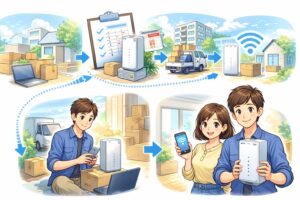
ソフトバンク wi fi 引っ越しの流れ
My SoftBankで住所変更する
My SoftBankで住所変更する時は、ログイン後に「登録情報」の編集画面へ進みます。郵便番号を入れて住所検索→町域を選ぶ→番地・建物名・部屋番号を入力、という順番です。
部屋番号の入れ忘れと丁目・番地の打ち間違いが多いので、郵便物や賃貸契約書を見ながら入力すると安心です。光回線は引っ越し先住所と引っ越し日を登録して進めます。
ホームルーターは設置場所を変える前に手続きしないと使えなくなることがあるため、引っ越しが決まったら早めに進めます。画面が進まない時はチャットやショップ相談も選べます。
・住所は郵便物と同じ表記にする
・連絡先電話番号も同時に確認する
・完了画面をスクショして控える(ゆっくりでOK)
工事日の連絡と当日の流れ
引っ越し手続きが終わると、工事がある場合は工事予定日と立ち会いの要・不要が案内されます。
手続き後、工事予定や立ち会い要否がSMSや書面で届くので、見落とさないようにします。途中で確認が必要になると、手続きが止まった連絡がSMSで届くこともあるため、届いたら早めに対応すると安心です。
立ち会いが必要ならNTT作業員が訪問し、配線や機器を置く場所を相談しながら進めます。家具の移動や電源タップの確保ができる人が家にいるとスムーズです。
賃貸で穴あけ等の可能性がある場合は、管理会社の許可も忘れないようにします。予定を変えたい時は早めに動きます。
・SMSの通知をONにする
・設置場所の希望をメモしておく
・連絡先を手元に置く
・当日は時間にゆとりを持つ
新居でルーターを接続する
新居でルーターを接続する前に、旧居で使っていた機器とケーブルを一式まとめて持っていきます。
機器の入れ替えがある場合は、新しい機器が届く・当日に持参されることもあります。配線は、光コンセント→ONU→光BBユニットの順に接続し、ONU→光BBユニットの順で電源を入れます。次に、同梱のLANケーブルを使うと速度に影響しにくいと案内されています。
光BBユニットの「電源」「インターネット回線」ランプが点いたら、Wi-Fi設定へ進み、スマホでつながるか確認します。置き場所は電源が取れて、周りに少し余裕がある所が安心ですよね。
・ケーブルは「同梱品」を優先
・ランプ点灯まで数分待つ
・Wi-Fiだけでも接続確認をする
今の回線は光?Air?見分け方
SoftBank 光は工事が必要
SoftBank 光は、引っ越し先で回線の切り替えや工事が必要になることがあり、工事が終わるまでネットが使えない期間が出る点に注意です。
案内では、引っ越し先の住所と引っ越し日を登録し、引っ越しの1〜2か月前から手続きを進めるよう示されています。
手続き前に、引っ越し前と引っ越し後それぞれの工事希望日時を考えておくと、入力が止まらずスムーズです。
工事日を決めた後も変更できる期限があるので、予定が動きそうなら早めに確認します。また、オプション変更や解約は引っ越し工事が終わってから手続きする流れです。
10ギガへ変更する場合は手順が別になります。大事な用事がある日は、別のつなぎ方も用意すると安心です。
・工事完了まで使えないことがある
・手続きは1〜2か月前が目安
・目安:室内に光コンセントやONUがあると光回線の可能性が高いです
SoftBank Airは住所変更必須
SoftBank Airは、引っ越し先でも使うなら住所変更の手続きが必須です。
設置場所を変える前に手続きするよう案内されていて、手続きをせずに置き場所を変えると利用できなくなることがあります。
さらに、郵送物が届かないなど困ることもあるので、先に済ませるのが安心です。登録できるのは契約者の自宅住所で、出張先や旅行先など一時的な場所への変更はできません。
手続きはウェブ(S-IDなど)やショップで進められ、手続き中に引っ越し先のエリア確認もできます。
工事は不要なので、住所変更→新居で機器の設定・接続、の順に進めます。万一つながらない時は、引っ越し後8日以内に連絡する案内があります。早めに動くと気持ちも楽ですよ。
・設置場所を変える前に住所変更
・登録住所以外では使えません
・エリア確認と接続テストを忘れずに
乗り換えなら解約タイミング注意
乗り換えをする時は、解約を先にしないのがコツです。まず「事業者変更承諾番号」を取り、発行から15日以内に乗り換え先で申し込みを進める案内があります。
もし気が変わって継続したい時は、期限が過ぎるのを待てば自動でキャンセルされるとされています。
次に、新しい回線の開通日が見えたら、解約日を決めます。解約は希望日の6営業日前までに連絡が必要で、機器を返すだけでは解約になりません。
停止後はレンタル機器の返却期限(例:停止月の翌月20日まで)があるので、梱包と発送も計画に入れます。
セット割が終わることや工事費の残りがある場合もあるので、請求の確認もしておくと安心です。固定電話を使っている人は、電話番号の扱いも先に確認すると安心です。
・承諾番号は15日で期限
・開通日→解約日の順で決める
・返却期限と請求もチェック
引っ越し手続きはいつ始める?

工事予約が混む時期を避ける
工事予約が混む時期を避けたいなら、住所が決まったらすぐ動くのが一番です。
SoftBank 光は、引っ越し先住所が確定次第手続きでき、工事予約が集中することがあるので早めにと案内されています。
さらに2〜4月は手続きが混み合い、工事希望日が合わない可能性も示されています。引っ越しは日程が動きやすいので、第一希望だけでなく第二・第三希望も作ります。
目安として引っ越しの1〜2か月前からの申し込みがすすめられています。建物の状況で手続きに時間がかかることもあるので、控えを残しておくと安心です。
・2〜4月は特に早めに申込む
・平日昼を中心に候補日を3つ以上
・土日/月末は避けて取りやすくする
・立ち会いできる家族の予定も確保
引っ越し当日のネット空白対策
引っ越し当日にネットが空白になりそうなら、先に“つなぎ”を用意しておくと安心です。
SoftBank 光は回線の切り替えや工事が必要だと、工事完了までネットが使えないことがあると案内されています。
そこで、ネットが必要な日(在宅勤務・学習・各種申請)を先に書き出し、旧居は新居での接続確認ができるまで解約を急がないのがコツです。
工事日が入居日に間に合わない時は、最初の数日だけテザリングや短期レンタルで乗り切れます。
スマホはデータ容量の上限と追加料金の有無も確認しておくと安心です。引っ越し当日は、連絡先やIDもすぐ見られるようにします。慌てずに動けますよ。
・必ず使う時間帯を家族で共有
・ルーター/ケーブルは当日袋へ
・テザリングは容量と充電器も一緒に
・レンタルは到着日と返却日を確認
10ギガへ変更する時の注意
10ギガへ変更したい場合は、引っ越しと同時に進める手順が変わるので注意します。
案内では、10ギガは通常の引っ越し手続きではなく、引っ越し先で新規申し込みを行い、引っ越し元での利用を終えて問題なければ解約します。
また、申し込み時点で引っ越しが発生する場合、10ギガは受付できないとされ、別の手続きが必要です。
10ギガの提供エリアはフレッツ光クロスの提供エリアに合わせた案内なので、エリア確認が大切です。自分が10ギガ契約かどうかはMy SoftBankで確認できます。申し込み前に退去日・入居日も手元に置きます。
・引っ越し先で10ギガを新規申込
・旧居の利用終了後に解約
・提供エリアと契約内容を先に確認
・申し込み窓口(店頭/ウェブ)を選ぶ
移転でかかる費用を整理
引っ越し工事費が発生する条件
SoftBank 光は、引っ越し先の設備しだいで工事が必要になり、その場合は工事費が発生します。
案内では、作業員が来る「派遣工事あり」は31,680円、来ない「派遣工事なし」は4,620円です。
さらに、指定窓口で引っ越し手続きをして、手続き日から工事完了まで90日以内(工事日変更があれば最大180日以内)など条件を満たすと、工事費相当が月額から割り引かれる仕組みも用意されています。
なお、引っ越し元の廃止工事は費用が出ないとされています。月末や土日は埋まりやすいです。入居日に間に合うかが大切なので、住所が決まったら早めに確認します。
・工事希望日を2〜3日出しておく
・新居に光コンセントや配線口があるか見る
・管理会社に立ち会いの要・不要を確認
撤去工事や機器返却の注意
撤去工事や機器返却は、費用トラブルになりやすいので流れを先に押さえます。
案内では、解約・キャンセルなどで返す場合、返却期日はご利用停止月の翌月20日までです。
交換で新しい機器が届いた時も、返却は到着した月の翌月20日までが目安です。未返却のままだと違約金が発生する場合があるため、引っ越し荷物にまぎれないようにします。
回収キットは解約受付後に1週間〜10日ほどで届く目安があり、同梱の伝票を貼って発送します。
機器を返すだけでは解約にならないので、先に解約手続きをしてから返すのが安心です。撤去工事が発生する場合は工事担当者が回収するとされています。
・返却物(ONU/光BBユニット等)を写真で控える
・伝票と同梱物は捨てずに保管する
・期限をカレンダーに入れて忘れない
工事費残債と違約金を確認
工事費残債と違約金は、「いま残っている支払い」と「解約で発生するお金」を分けて確認すると迷いにくいです。
案内では、工事費を分割で払っていて解約時に残りがある場合、残額は一括で支払うとされています。一方、引っ越しで設置場所が変わっても、分割払い自体は続きます。
また、契約の時期によって解除料のルールが変わり、2年プランでは契約満了月の当月・翌月・翌々月が解除料不要期間と説明されています。
転用で割引を引き継いでいる場合、2年以内の解約で別の解約金が出るケースもあるので注意します。
・My SoftBankで契約成立日と残債を確認
・解約前に開通日を決めて空白を防ぐ
・請求明細で「工事費」「解除料」を分けて見る
引っ越し先で使えない時どうする?

エリア外なら別回線へ切替
引っ越し先がエリア外だったら、無理に同じ回線を続けず別回線へ切り替えが安心です。
まず住所で提供状況を確認し、使えないと分かったら「別の光回線」「ケーブル回線」「ホームルーター」「工事不要のレンタル」など、早く使える順に候補を並べます。
Airは登録した住所と違う場所で使うと利用停止になることがあるため、エリア外なら引っ越し前に手続きを進めたほうが落ち着きます。
切替のコツは、先に新回線の開通日を決めてから、いまの回線の解約日を合わせること。もし開通が遅れそうなら、数日だけテザリングや短期レンタルでつなぐと安心です。
家族の台数や使い方(動画・ゲーム)も考えて選び、申込に必要なIDや連絡先も手元にそろえます。迷ったらチャットで相談すると早いです。
・住所で提供状況を確認する
・開通が早い選択肢を優先する
・一時しのぎも用意する
電波や配線で遅い時の対処
電波や配線が原因で遅いときは、まず置き場所と再起動から試すと変化が出やすいです。Airは窓の近く・床より少し高い所に置き、周りに物を置かないのが基本です。
住所変更後に通信が止まっていた場合は、手続き後に電源の抜き差しをして、復旧までしばらく待つ流れもあります。
光回線でもWi-Fiは壁に弱いので、ルーターを部屋の真ん中に寄せたり、有線LANで速さを確かめると原因を切り分けできます。
夜だけ遅いなら混雑の可能性もあるので、時間帯を変えて比べます。ケーブルがゆるいと遅くなるので差し直し、スマホは近くでつないで違いを見ると安心です。
Wi-Fi名が2つ出る時は両方試します。改善しなければ相談で大丈夫です。
・電源を抜き差しして再起動する
・窓側や高い位置に置き直す
・LANケーブルを差し直してみる
・有線で速さを確かめてみる
スマホセット割を崩さない選び方
スマホセット割を崩さないコツは、先に割引の対象回線かを確認してから動くことです。おうち割は、固定回線がSoftBank 光やSoftBank Airなど対象サービスなら申し込めます。
光の場合は指定オプションが必要になることがあるので、契約内容も一緒に見ます。引っ越しで回線を変える時は、新しい回線が開通して割引の手続きが終わってから旧回線を解約すると安心です。
家族で割引を使っているなら、名義が違うと家族確認書類が必要になることもあります。スマホ側の回線を先に解約すると割引が外れるため、順番だけは守ります。
申込番号やカスタマーIDを先に控えると、手続きが迷いません。割引が入ったかは請求で確認します。これで安心です。
・対象サービスか確認する
・必要なオプションをチェック
・申込に必要な番号を控える
・家族の名義をそろえる
ソフトバンク wi fi 引っ越しで損しない
オプション不要のSB光キャンペーン
引っ越しで出費を抑えたいなら、申込窓口の特典を比べるのが近道です。例として、1ギガは40,000円、10ギガは50,000円の現金特典が案内され、オプション加入条件なしでも対象になるとされています。
手続きは、お申し込み後に届くSMSからフォームへ進み、振込先口座を登録する流れです。開通確認から振込まで1週間〜14日前後かかる場合もあるので、引っ越し直後は少し気持ちに余裕を持つと安心です。
また、特典は一定期間の継続利用など条件があるため、申し込み前に確認しておくと後悔しにくいです。なお「めちゃトク割」適用時は14,500円減額の条件もあるため、注意事項まで目を通します。
・プラン(1ギガ/10ギガ)を先に決める
・減額条件と継続利用条件をチェック
・SMSを受け取れる電話番号を確認
・口座名義は契約者本人で用意
GMOとくとくBBでSB光申込
GMOとくとくBBからの申し込みは、「特典の受け取り手順がはっきりしているか」で選びたい人に向きます。
案内では、10ギガは50,000円キャッシュバック、1ギガは40,000円+Wi-Fiルータープレゼントが用意されています。
受け取りは、SoftBank 光の開通から8ヶ月後の末日ごろに届くメールから手続きし、口座登録もWEBで完結します。
適用期間は2026年2月1日〜終了日未定とされているので、引っ越し時期が先の人ほど早めに確認しておくと安心です。
メールを見逃すと損になりやすいので、普段使うアドレスにしておき、迷惑メール設定も見直します。
・開通後の案内メールを受け取れる設定にする
・案内メールはフォルダ分けして保管
・口座登録は期限内にすませる
・特典内容は申込画面で再チェック
おきらくホームWi-Fiで繋ぐ
工事日までネットが空きそうな時は、ホームルーターのレンタルが心強いです。おきらくホームWi-Fiは、工事不要で、コンセントに挿して電源を入れるだけで接続できると案内されています。
WiMAX+5Gのスタンダードモードと、より広いエリアで使えるプラスエリアモードを切り替えられるため、場所に合わせて試しやすいです。
申込内容に不備がなければ最短即日〜5営業日以内に発送とされ、引っ越しの“つなぎ”として予定を組みやすいですね。
解約は、2年契約プランだと一定期間内に月額1か月分の解約手数料が出る場合があり、縛りなしプランは時期に関わらず手数料がないとされています。レンタルなので割賦残債はなくても、機器の返却は必要です。
・まずエリア確認をしてから申し込む
・到着日と入居日を近づける
・返却の手順と期限をメモする
・速度は環境で変わるので設置場所も工夫
よくある質問とトラブル対策
住所変更を忘れたらどうなる?
住所変更を忘れたまま引っ越し先でAirを使うと、登録住所以外での利用と判断され、通知のうえで利用が停止されることがあります。
すると「電源は入るのにネットだけ出ない」状態になりやすいです。気づいたら、まず旧住所での利用をやめて、My SoftBankやショップで設置場所住所を変更します。
引っ越し手続きの途中で、引っ越し先が利用エリアかどうかも確認できます。登録できるのは契約者の自宅住所なので、出張先など一時的な場所には変えられません。
案内の郵送先が旧住所のままだと大事なお知らせが届きにくいので、送付先も一緒に見直すと安心です。
・設置場所を変える前に住所変更
・ログイン情報(電話番号など)を準備
・手続き後は数分待って電源を入れ直す
・エリア外なら別回線も検討する
慌てず順番に進めれば大丈夫です。
工事日が決まらない時は?
工事日がなかなか決まらない時は、まず連絡のタイミングを知っておくと安心です。引っ越し手続き後、工事予定日と立ち会い要否は3日程度でSMSまたは書面で届きます。
途中で設備確認などが必要になると「お手続き中断」の案内が出ることがあり、再開できるタイミングをSMSやはがきで知らせる流れです。
その間は、機器や配線を新居へ持っていく準備をしておくとムダがありません。
工事日が確定した後は、My SoftBankの「工事日を変更する」から調整できますが、工事枠には限りがあり、希望日に合わせるほど早めの変更が有利です。立ち会いが難しい場合は、家族や管理会社が立ち会う方法もあります。
・SMSを受け取れる携帯番号を登録
・書面のQRから工事日を確認・変更
・平日昼も含め候補日を複数用意
・届いたSMSは保存しておく
引っ越し後に繋がらない時
引っ越し後に繋がらない時は、落ち着いて「電源→配線→Wi-Fi」の順に確認します。
SoftBank 光は、まずランプ状態を見て、パソコンやスマホ→白い機器(光BBユニット等)→NTT機器の順に電源を切り、30秒待って逆順に入れ直す方法が案内されています。
ランプがいつもと違う時は、ランプ診断で状態を確かめると迷いにくいです。次にケーブルのゆるみや差し間違いを確認します。
Wi-Fiだけ不調なら、ルーターの近くで試し、端末を再起動して再設定し、それでもだめなら機器の初期化も検討します。
Airは電波状況で接続できない場合があり、引っ越し後8日以内の申告で解約受付となるケースもあります。
・別の端末でも試して切り分ける
・LANケーブルは奥まで差し込む
・Wi-Fi名(SSID)を選び直す
まずはここまでで大丈夫です。
参照リンク
- SoftBank 光 引っ越しのお手続き(手続き全体・工事費・注意点) (ソフトバンク)
- SoftBank Air 引っ越しのお手続き(住所変更が必要・注意事項) (ソフトバンク)
- レンタル機器の返却(返却期限・未返却の注意) (ソフトバンク)
- SoftBank 光・10ギガの引っ越し(引っ越し先での手順) (ソフトバンク)
記事のポイント
- 退去日と入居日を先に確定するべきだ
- まず光かAirかを見分けるのが近道である
- 住所変更は引っ越し前に終えるのが基本だ
- SoftBank 光は工事枠が埋まる前に予約するべきだ
- 工事日が未確定なら連絡手段を一本化するべきだ
- 引っ越し当日のネット空白はテザリング等で備えるのが良い
- 移転時の工事費は派遣有無で差が出る点に注意だ
- 機器返却は期限と返却物の抜け漏れが最重要である
- 工事費残債と解除料は請求明細で分けて確認すべきだ
- 引っ越し先がエリア外なら別回線へ早めに切替えるべきだ
- 遅い時は置き場所と配線から切り分けるのが鉄則だ
- スマホセット割は対象回線と手続き順で守るべきだ